農家の方へ
- Androidで売買仕切書を見る方法(Gメール以外をお使いの方)
- Androidで売買仕切書を見る方法(Gメールをお使いの方)
- iPhoneで売買仕切書を見る方法(Gメール以外をお使いの方)
- iPhoneで売買仕切書を見る方法(Gメールをお使いの方)
・Androidで売買仕切書を見る方法(Gメール以外をお使いの方)
0.事前準備
- 「売買仕切書メール送信宛先登録手順」に沿って登録及びスマホの登録設定を行ってください。
- 設定完了後、市場から「飯山中央市場より登録完了のお知らせ」のメールが届きますのでご確認後、次の作業をお願いします。
1.画像を見るためのアプリのインストール(Multi-TIFF Viewer)

①こちらを押してアプリインストール画面に移動してください
②下のような画面が出たらOKを押す
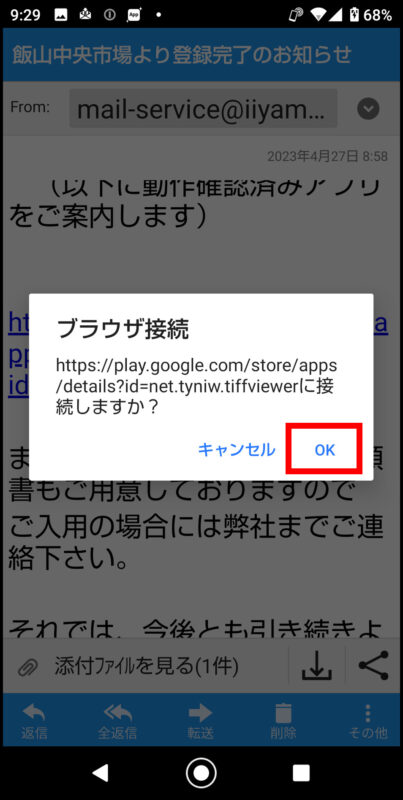
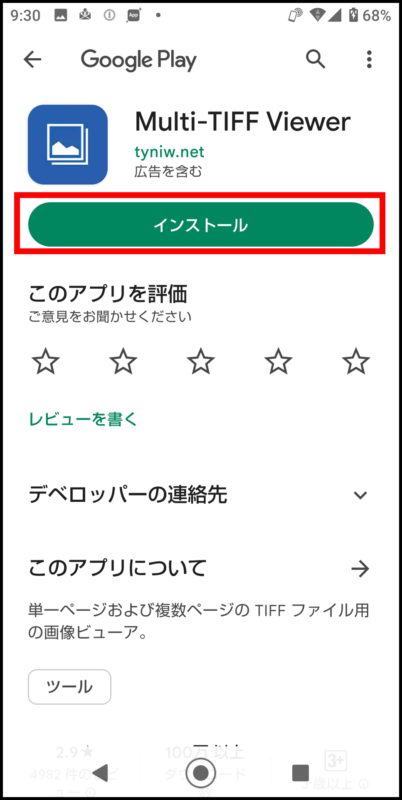
③インストールを押す
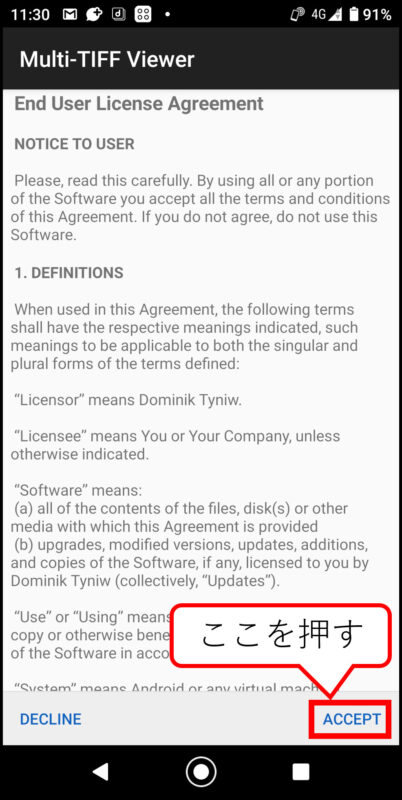
④アプリを開き、右下のACCEPTを押す
⑤許可を押す
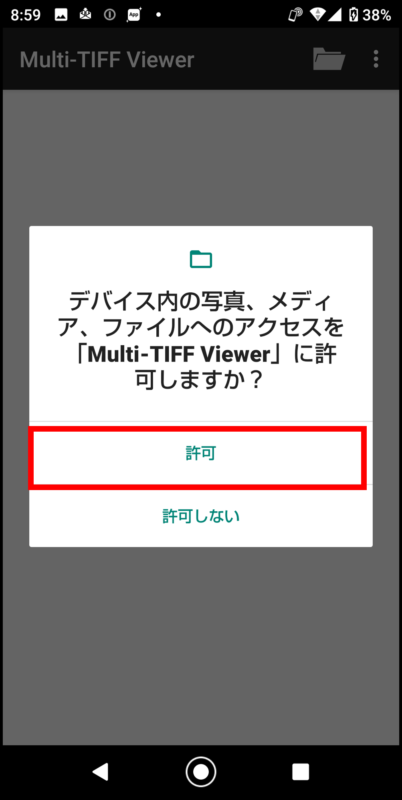
画像を見るためのアプリのインストール完了
2.売買仕切書の表示
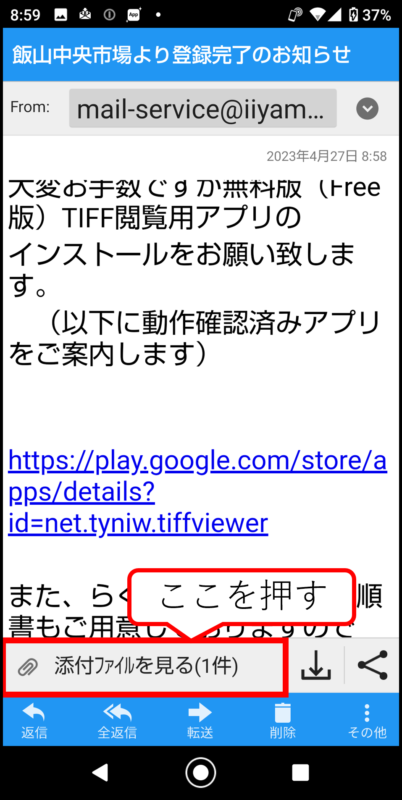
①メール受信画面に戻り、添付ファイルを見るを押す
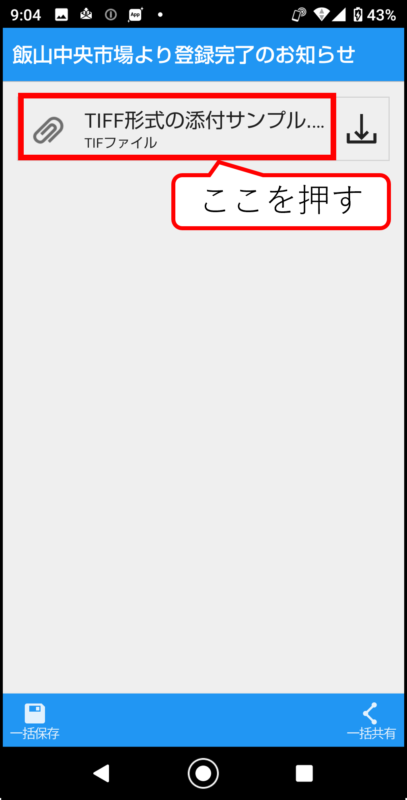
②送られてきた売買仕切書のデータを押す
③先程インストールしたアプリ(Multi-TIFF Viewer)のマークを押す
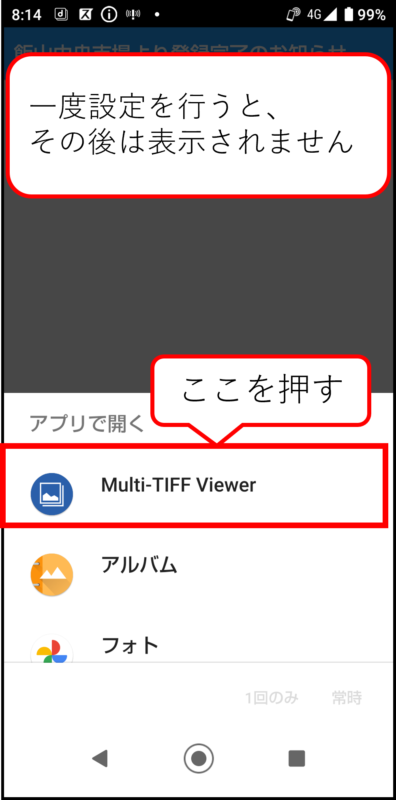
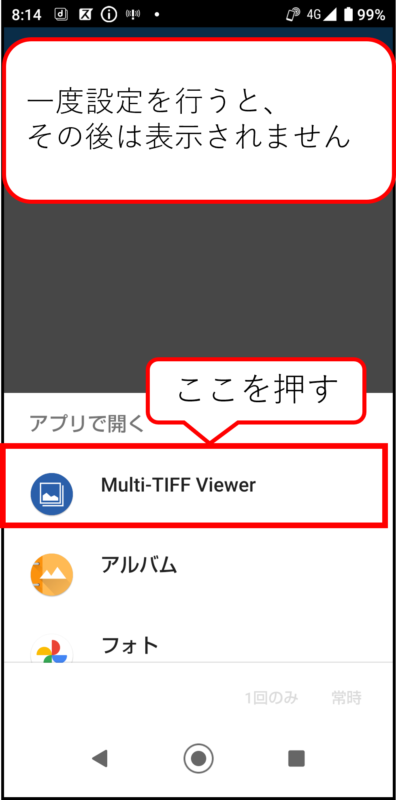
④常時を押す
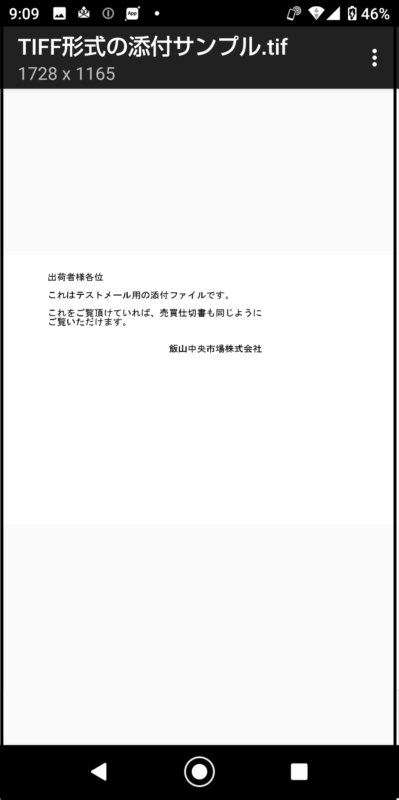
⑤売買仕切書が見れるようになる
・Androidで売買仕切書を見る方法(Gメールをお使いの方)
0.事前準備
- 「売買仕切書メール送信宛先登録手順」に沿って登録及びスマホの登録設定を行ってください。
- 設定完了後、市場から「飯山中央市場より登録完了のお知らせ」のメールが届きますのでご確認後、次の作業をお願いします。
1.画像を見るためのアプリのインストール(Multi-TIFF Viewer)
①こちらを押してアプリインストール画面に移動してください
②下のような画面が出たらOKを押す
③インストールを押す
④アプリを開き、右下のACCEPTを押す
⑤許可を押す
2.画像をメールで見るためのアプリのインストール(Blue Mail)
①こちらを押してアプリインストール画面に移動してください
②下のような画面が出たらOKを押す
③インストールを押す
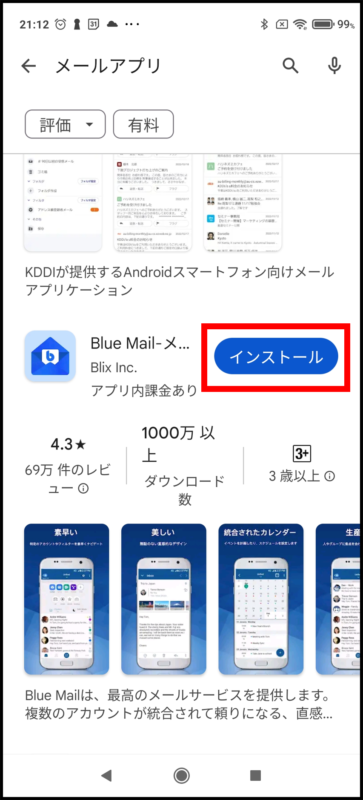
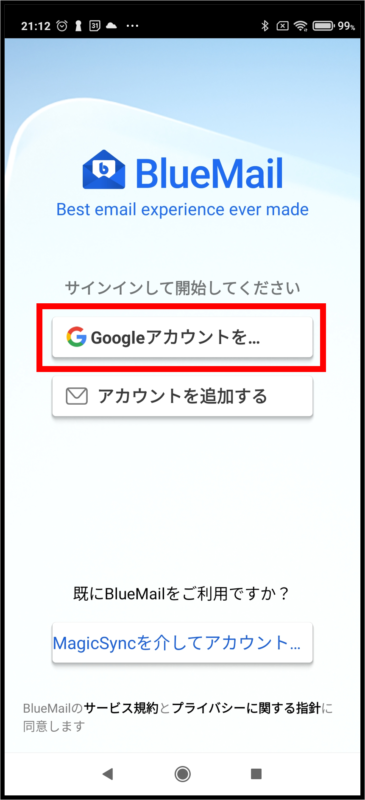
④アプリを開き、Googleアカウントを追加を押す
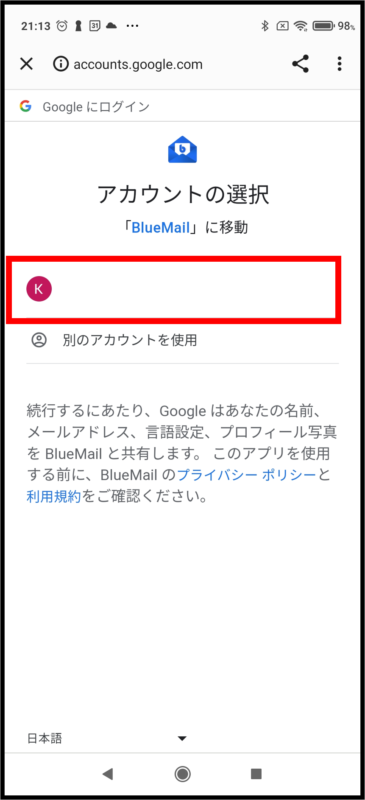
⑤Gメールに使っているアカウントを押す
⑥許可を押す
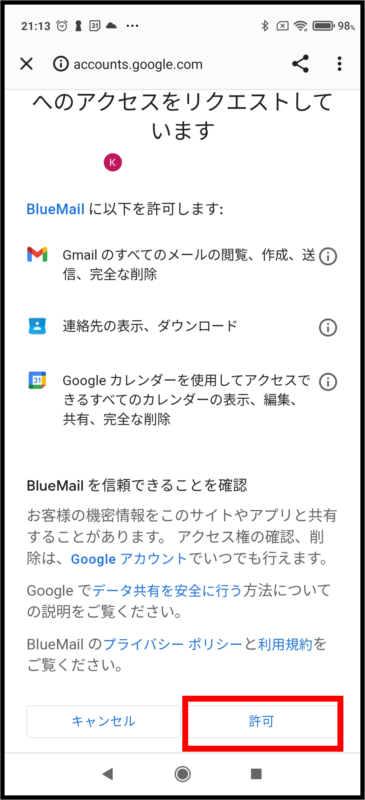
⑦名前を入力する
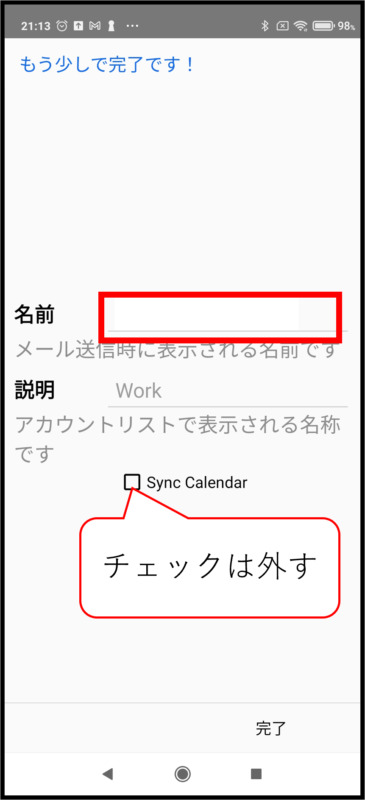
⑧何度か次を押して進め、スキップするが出たらスキップするを押す
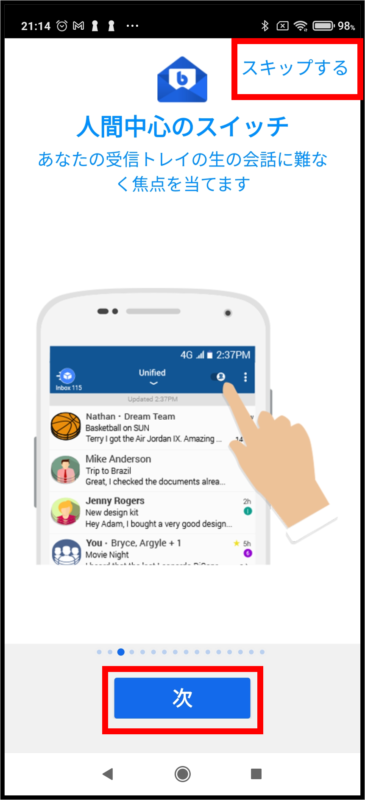
画像をメールで見るためのアプリのインストール完了
3.売買仕切書の表示
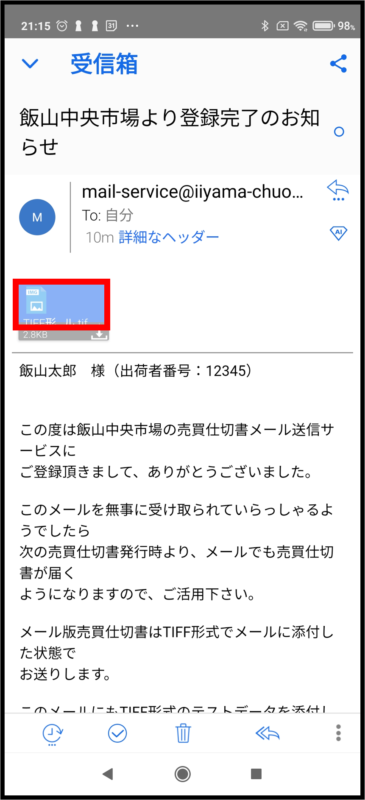
①Blue Mail(アプリ)で飯山中央市場からのメールを開く
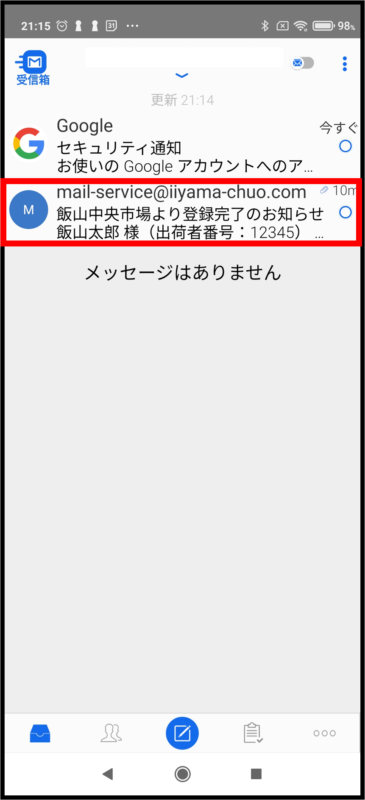
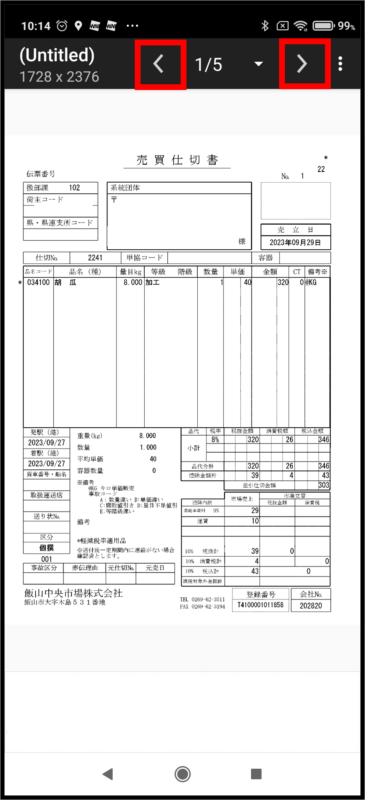
②赤枠内を押すと売買仕切書が表示されます
③2枚目以降を見る場合は画面の上にある矢印を押すと表示されます
・iPhoneで売買仕切書を見る方法(Gメール以外をお使いの方)
0.事前準備
- 「売買仕切書メール送信宛先登録手順」に沿って登録及びスマホの登録設定を行ってください。
- 設定完了後、市場から「飯山中央市場より登録完了のお知らせ」のメールが届きます。ご確認後、次の作業をお願いします。
※現在アイフォン・アイパッドで売買仕切書をご利用の方は、「【重要】飯山中央市場よりお知らせ」のメールをご確認ください。
1.画像を見るためのアプリのインストール(Tiff Viewer)
①こちらを押してアプリインストール画面に移動してください
②入手を押してインストールする
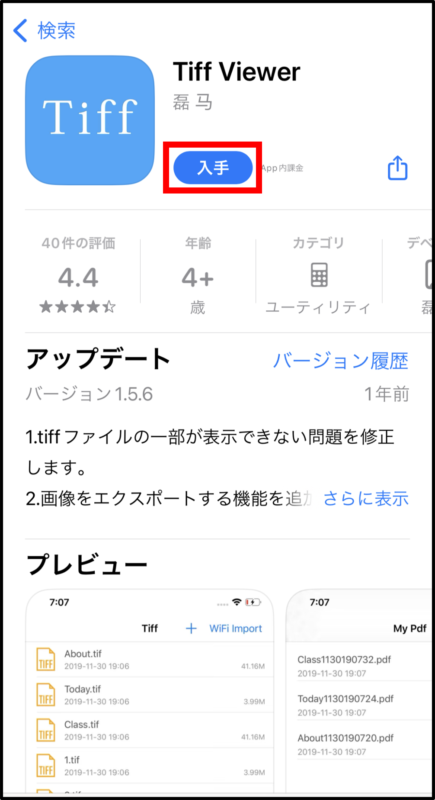
画像を見るためのアプリのインストール完了
2.売買仕切書のメール受信と画像保存
①iPhoneのアプリ一覧画面に戻り、メールを探し押す
②全受信を押す
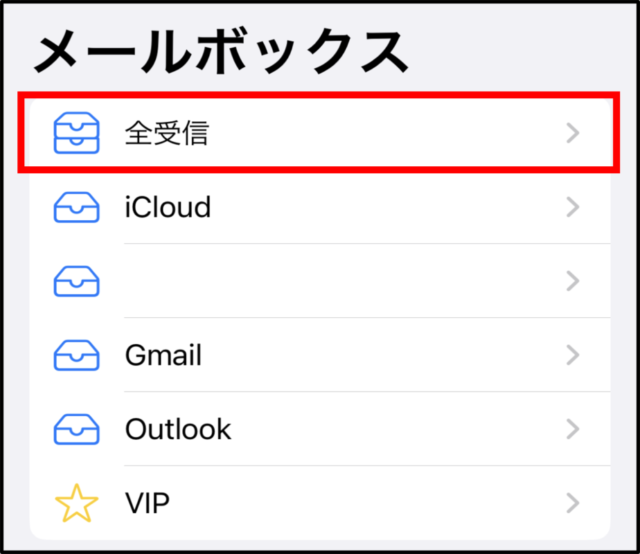
③確認したいメールを押して開く
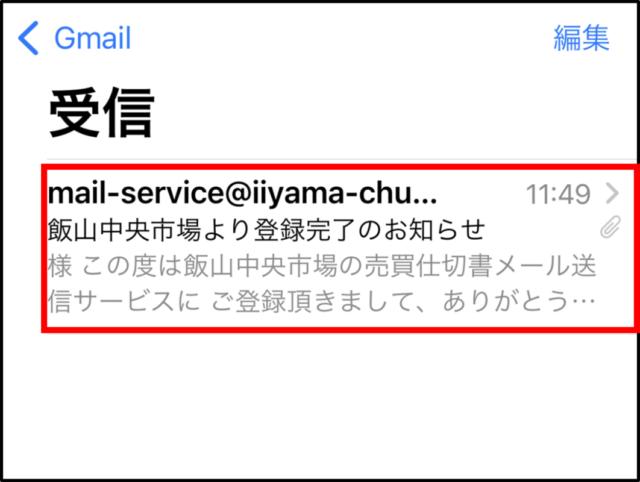
④ページ下にある画像を押す
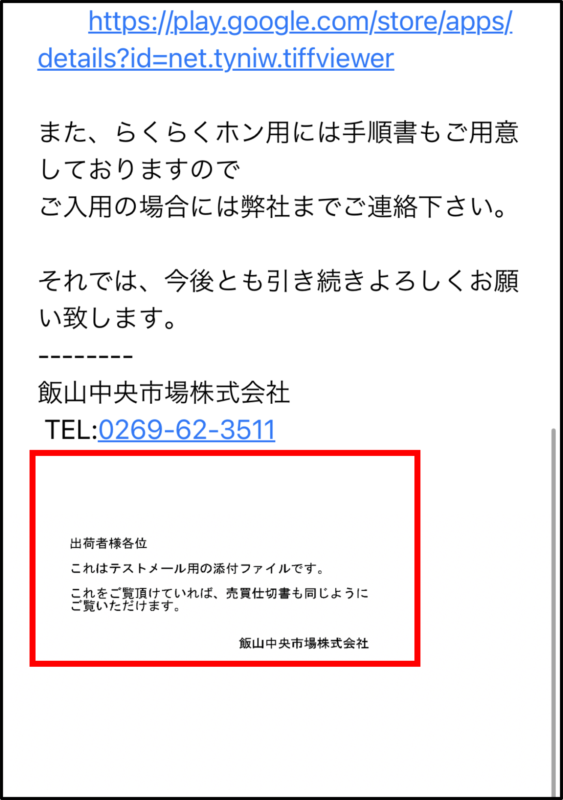
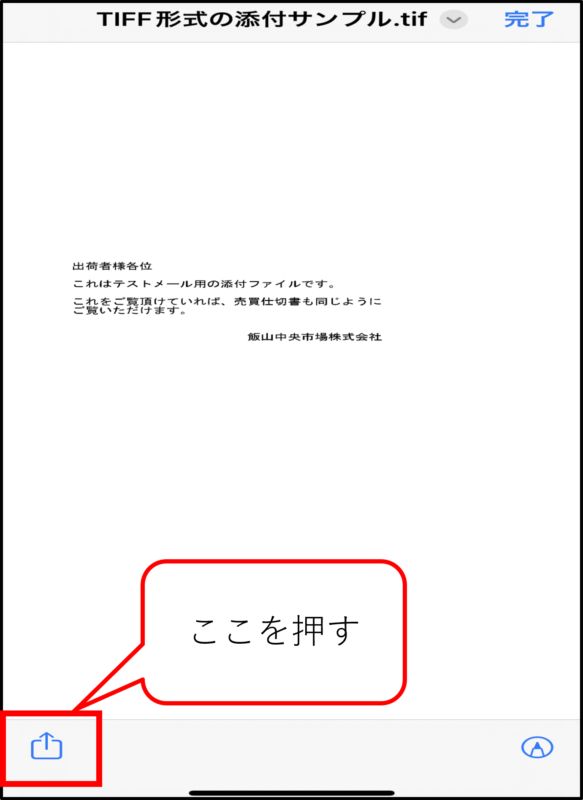
⑤左下のマークを押す
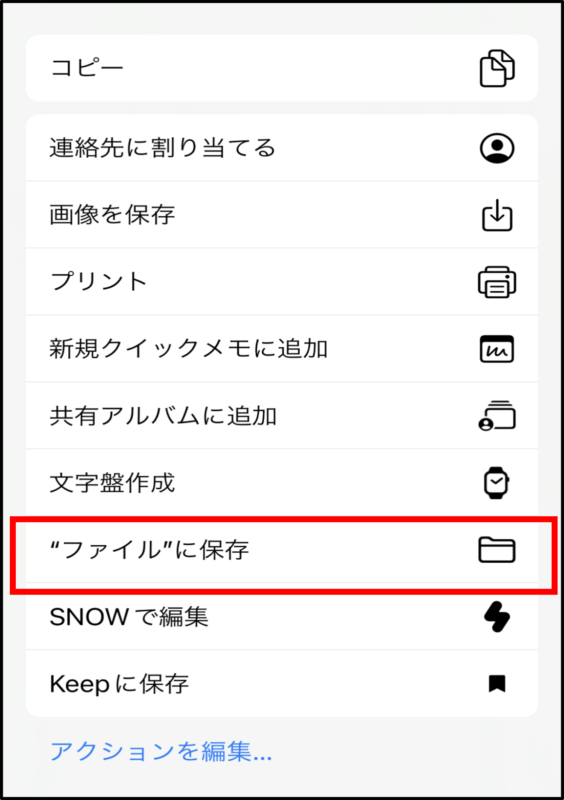
⑥ファイルに保存を押す
⑦保存を押す
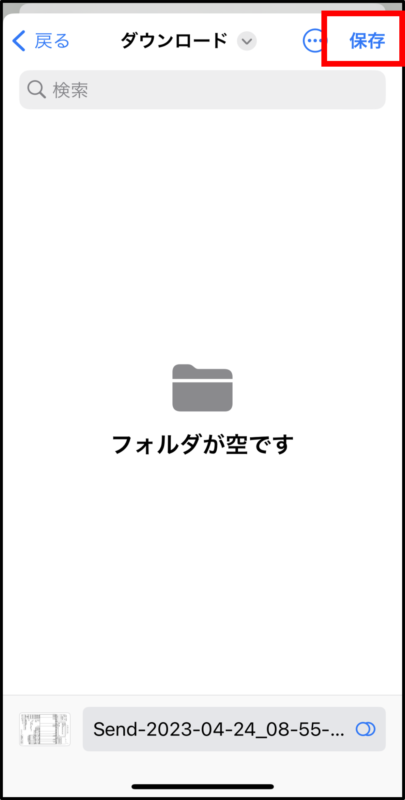
3.売買仕切書の表示
①iPhoneのアプリ一覧画面に戻り、Tiff Viewer(アプリ)を探し押す
②右上のインポートを押す
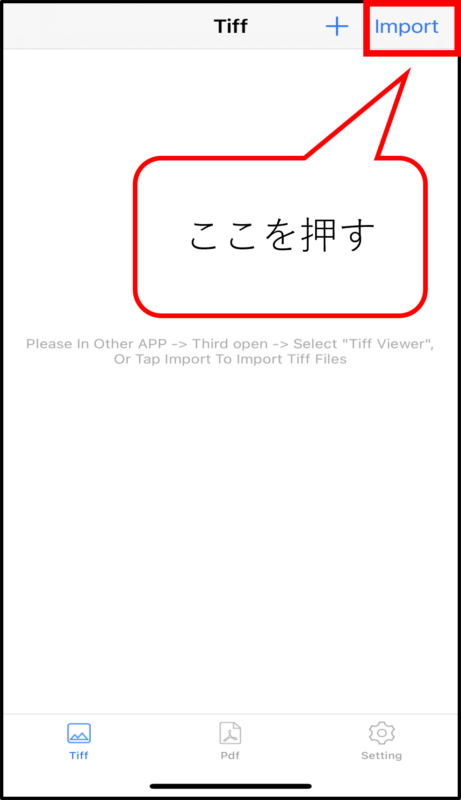
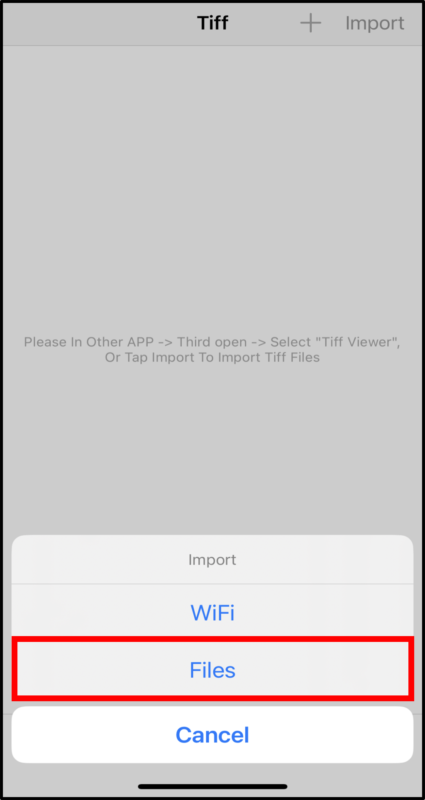
③ファイルを押す
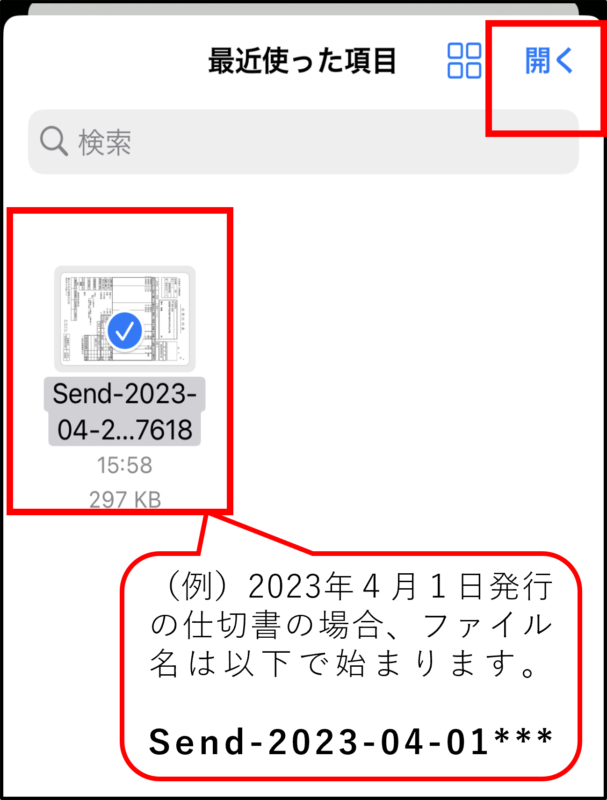
④確認したいファイルを押して、開くを押す
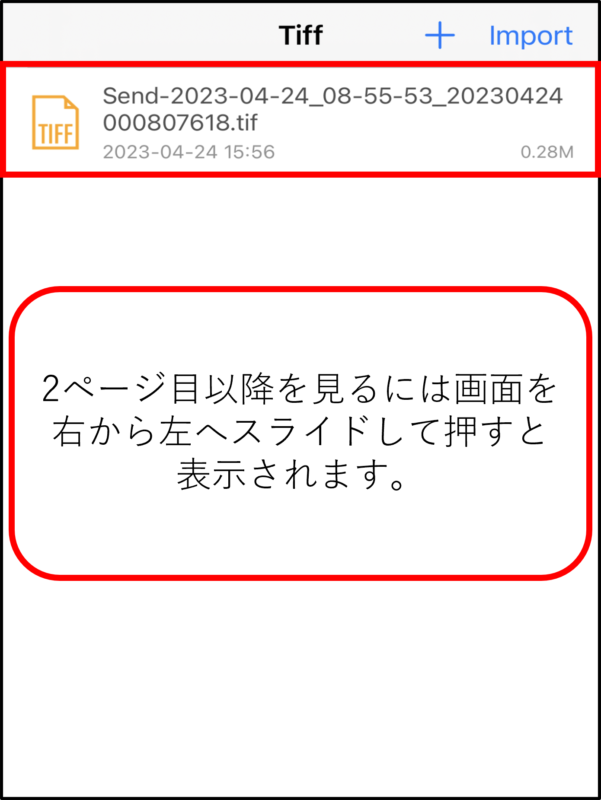
⑤データが完成されるので、見たいファイルを押すと売買仕切書が表示されます
・iPhoneで売買仕切書を見る方法(Gメールをお使いの方)
0.事前準備
- 「売買仕切書メール送信宛先登録手順」に沿って登録及びスマホの登録設定を行ってください。
- 設定完了後、市場から「飯山中央市場より登録完了のお知らせ」のメールが届きます。ご確認後、次の作業をお願いします。
※現在アイフォン・アイパッドで売買仕切書をご利用の方は、「【重要】飯山中央市場よりお知らせ」のメールをご確認ください。
1.画像を見るためのアプリのインストール(Tiff Viewer)
①こちらを押してアプリインストール画面に移動してください
②入手を押してインストールする
画像を見るためのアプリのインストール完了
2.Gメールアカウントをメールに追加
①設定 を開き、メールを押す
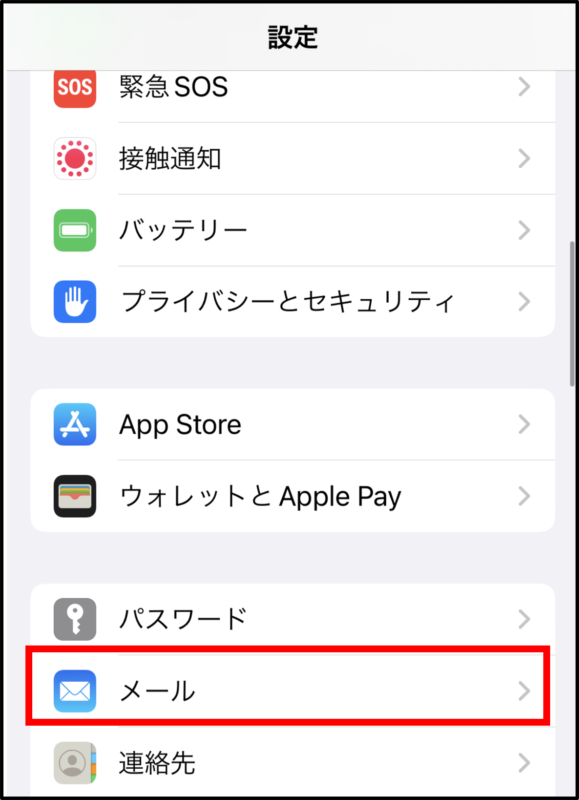
②アカウントを押す
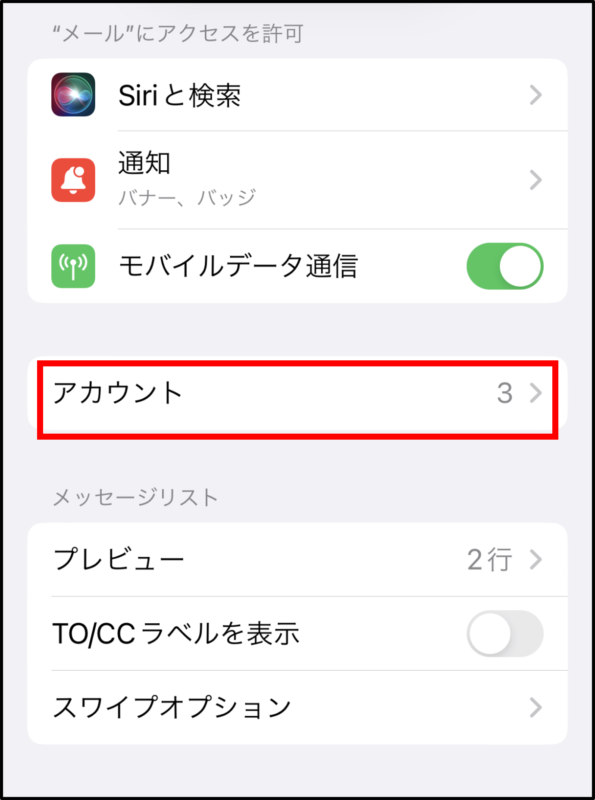
③アカウントを追加を押す
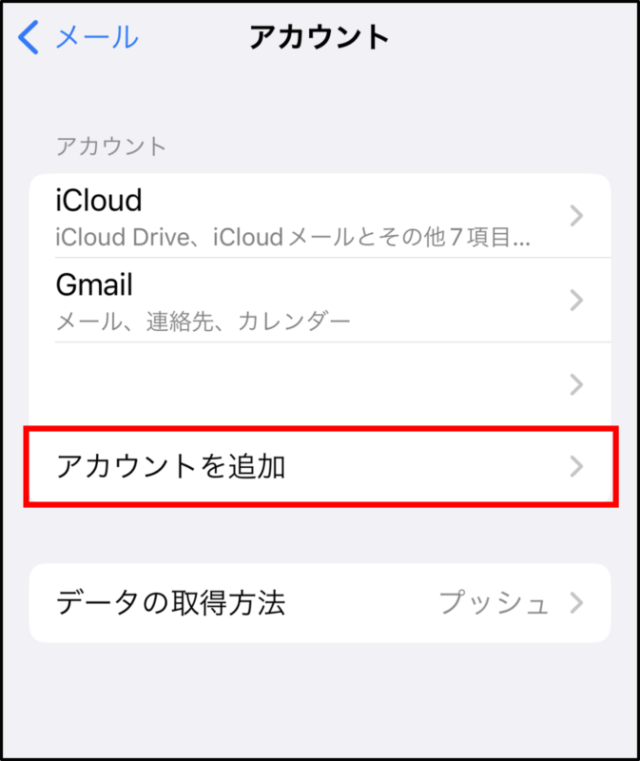
④Googleを押す
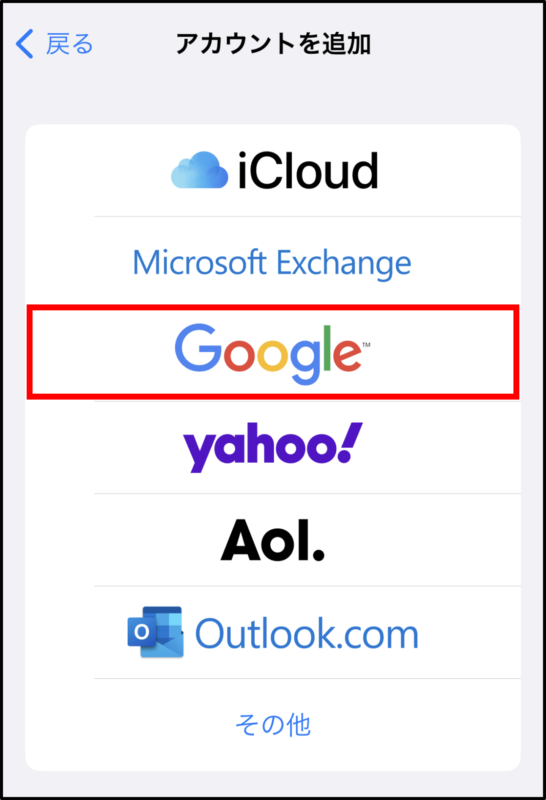
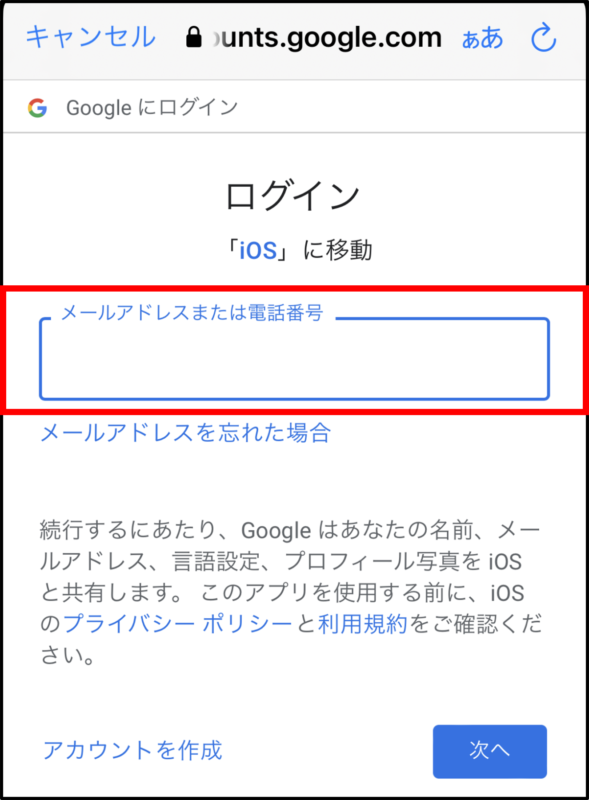
⑤メールアドレス・パスワードを入力する
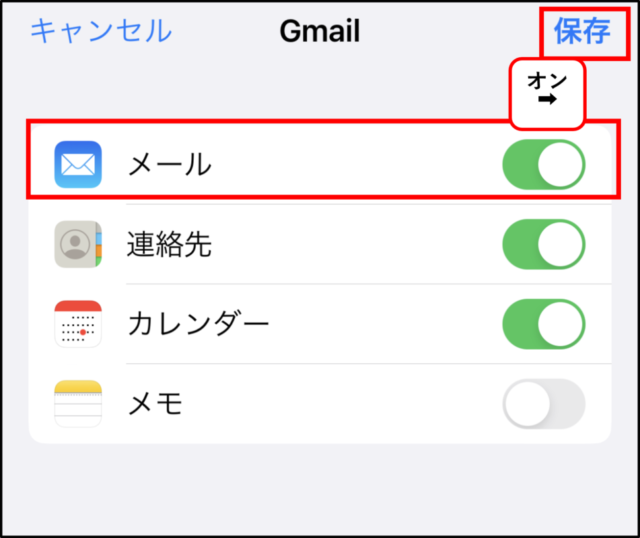
⑥メールがオンになっていることを確認して保存を押す
3.売買仕切書の表示
①iPhoneのアプリ一覧画面に戻り、Tiff Viewer(アプリ)を探し押す
②右上のインポートを押す
③ファイルを押す
④確認したいファイルを押して、開くを押す
⑤データが完成されるので、見たいファイルを押すと売買仕切書が表示されます